

2026/2027


Od školního roku 2026/2027 (od 1. 9. 2026) přechází naše škola na nový školní informační systém Edupage.
Veškeré informace dostanete na společných schůzkách s Vaším třídním učitelem.
Aplikace skolaonline.cz již nebude využívána.
Do školního informačního systému je možné se přihlásit prostřednictvím internetu pomocí počítače, tabletu nebo mobilního telefonu. Oba rodiče (zákonní zástupci) mají své účty se stejnými právy. Rodiče prostřednictvím aplikace potvrzují známky i poznámky a mohou se informovat o nepřítomnosti pomocí tzv. elektronické omluvenky.
Krátká instruktážní videa (obvykle 1-2 minuty) o používání Edupage rodiče jsou na stránce zde. Rodičům jsou zde určena především tato videa (ve slovenštině): Omluvenky – rodiče, Omluvenky – v mobilní aplikaci, Známky – podepsání známek, popř. Zprávy (určeny ke komunikaci učitelů s rodiči či žáky). Kompletní psané návody pro rodiče najdete zde v sekci rodiče.
Na e-mail, který jste nám uvedli, vám budou začátkem září zaslány pokyny pro přihlášení do EduPage. Prosíme, nesdělujte své přihlašovací údaje Vašim dětem, nedovolujte jim do EduPage vstupovat přes Váš účet. Žáci mají svůj vlastní.
Uživatelské jméno: váš e-mail
Heslo: použijte odkaz v e-mailu pro vytvoření vlastního hesla
Žáci dostanou přístupové údaje začátkem září.
Přihlášení přes:
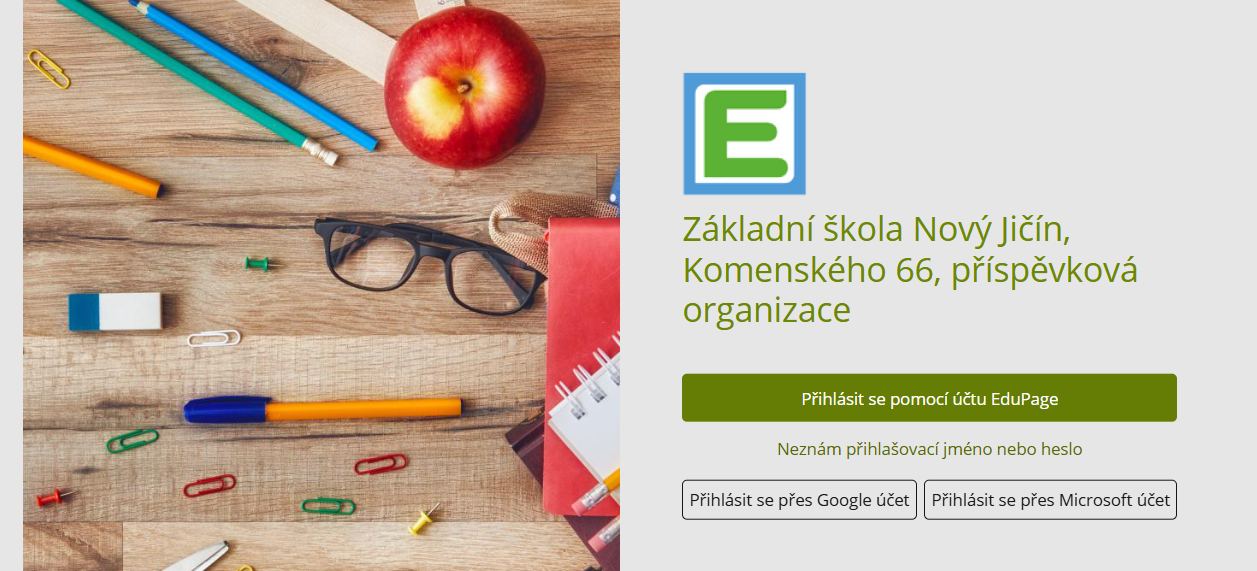
a) webové stránky školy a kliknutím na logo EduPage)
klikněte na Přihlásit se pomocí účtu EduPage - zadejte své uživatelské jméno a vámi vytvořené heslo.
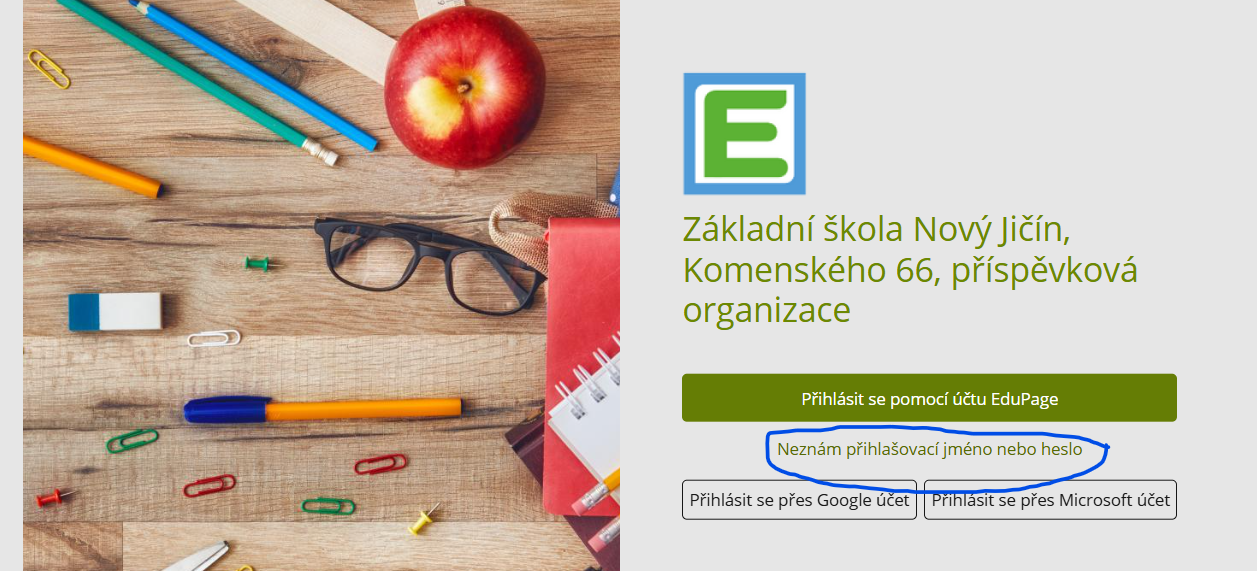
Není potřeba kontaktovat administrátora, vše si vyřídí zákonný zástupce nebo žák sám. Při přihlášení klikněte na Neznám přihlašovací jméno nebo heslo. Systém vás vyzve k zadání vašeho e-mailu a na Váš email budou zaslány přihlašovací údaje, podívejte se i do spamu.
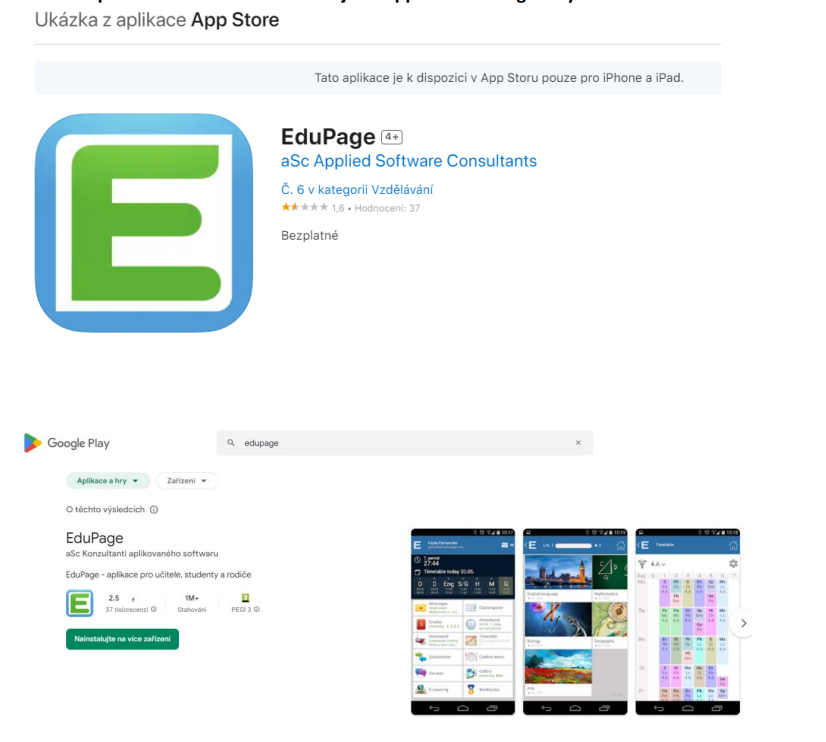
Chcete-li používat aplikaci EduPage v telefonu, můžete si ji stáhnout a nainstalovat v AppStore či GooglePlay.
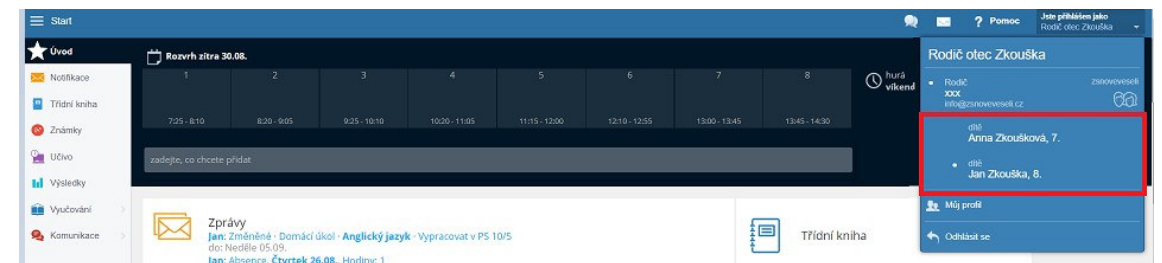
Prostředí EduPage je přehledné a intuitivní. Veškeré informace o svém profilu najdete v políčku “Jste přihlášen jako” v pravém horním rohu. Máte-li na škole více dětí, zde si přepínáte, které chcete právě „prohlížet“ (u zvoleného dítěte vidíte puntík). Chcete-li změnit heslo, zvolte možnost Můj profil a následně si heslo změňte. Chcete-li se odhlásit ze systému, klikněte na šipku a následně zvolte možnost Odhlásit se.
Informace můžete vyhledávat pomocí panelu vlevo, tlačítka Start, nebo jednotlivých ikon přímo na
úvodní obrazovce. Sami si zvolte možnost, která Vám bude nejlépe vyhovovat.
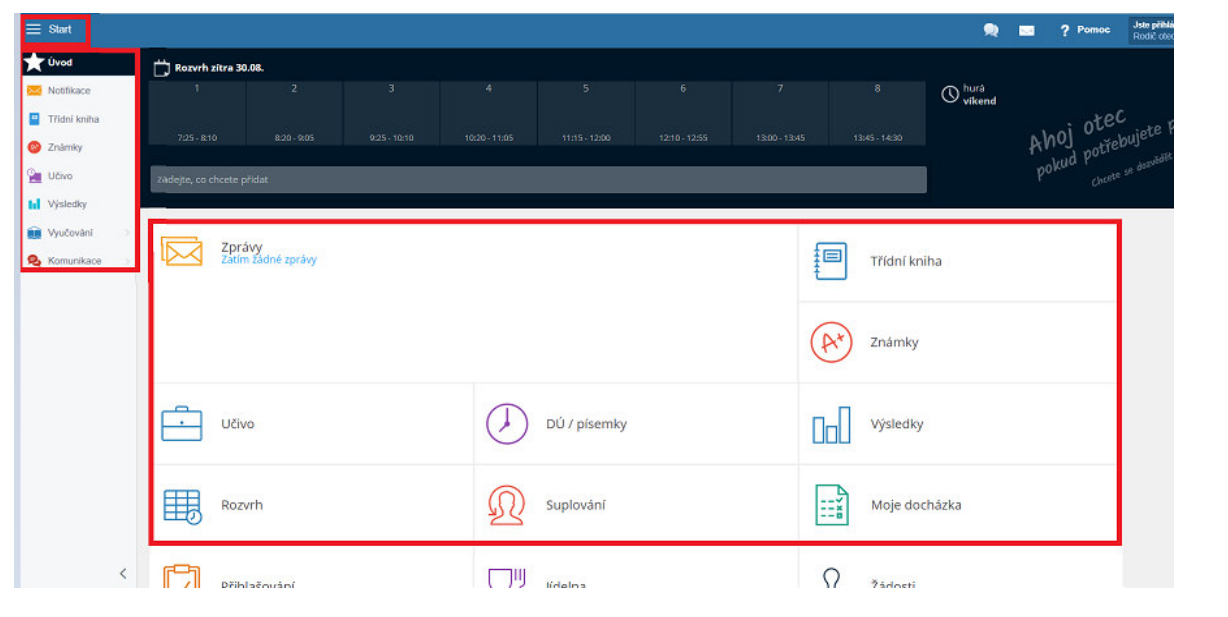
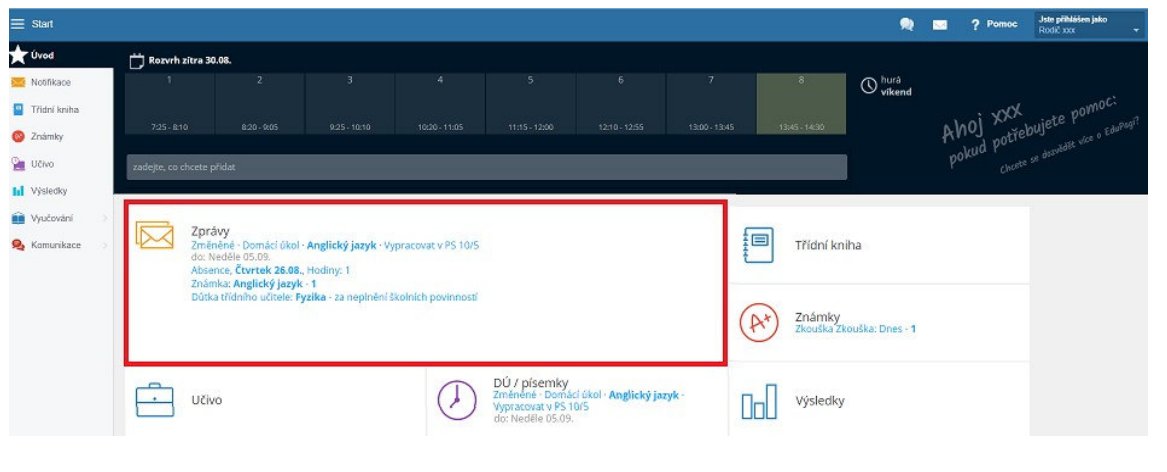
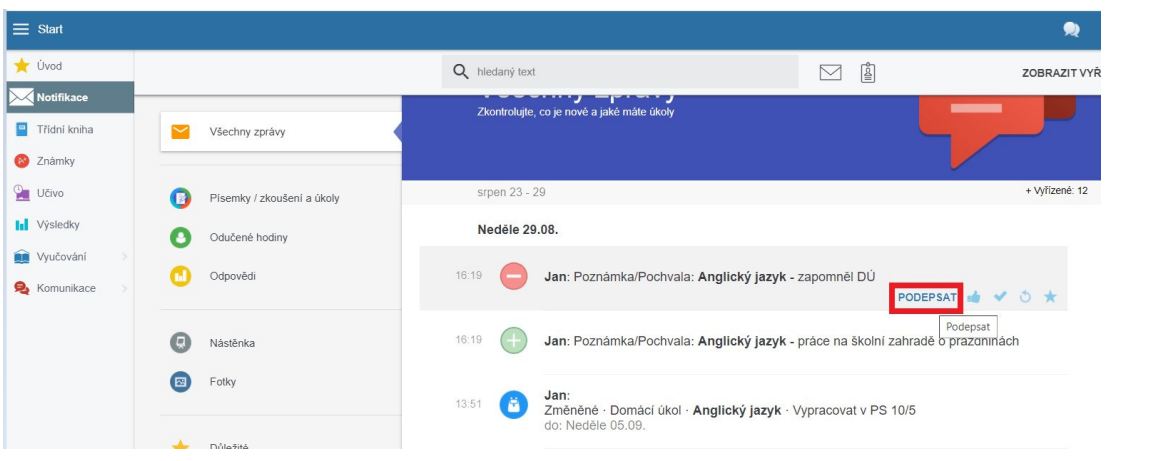
Nová sdělení se rychle a přehledně dozvíte na hlavní stránce v sekci Zprávy. Zde vidíte přehled nově získaných známek, udělené pochvaly a poznámky, či kázeňská opatření, absenci, domácí úkoly z jednotlivých předmětů. Notifikace Vám přijde i do mobilní aplikace. Po rozkliknutí se Vám zobrazí kompletní seznam všech písemných sdělení. Kázeňská opatření, pochvaly a poznámky prosím podepisujte.
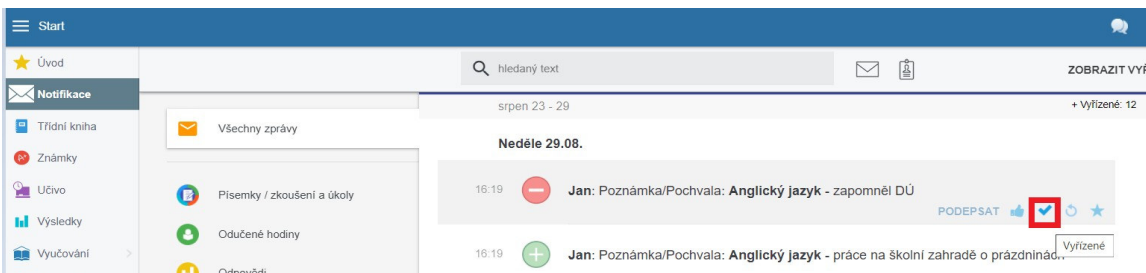
Veškeré zkontrolované informace můžete následně označit jako Vyřízené, čímž zajistíte, že se Vám na úvodní stránce nebudou nadále zobrazovat.
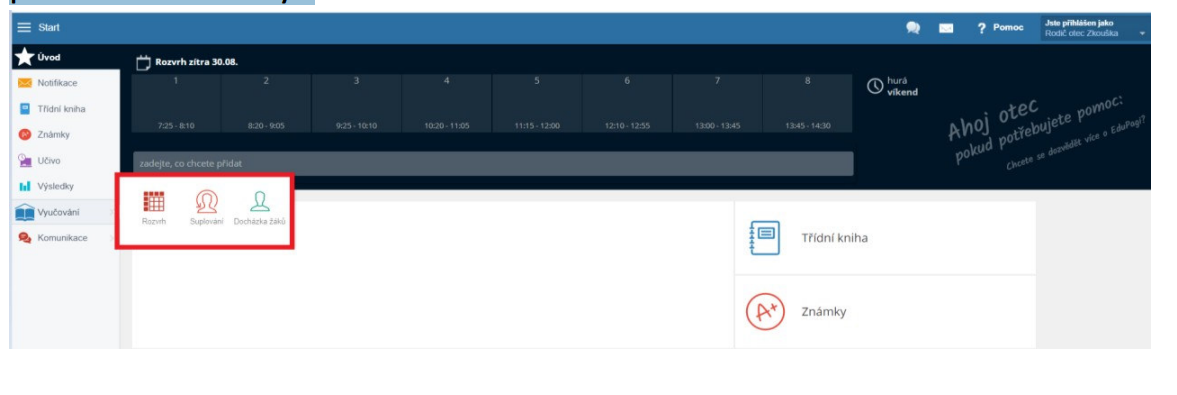
Elektronické omluvenky usnadňují práci rodičům i učiteli díky jednoduchosti použití a přehlednosti jejich vyřízení. Při předem známé absenci zadávejte, prosím, omluvenku před vyučováním. V levém panelu zvolte záložku Vyučování a Docházka žáků, anebo na hlavní stránce možnost Moje docházka.
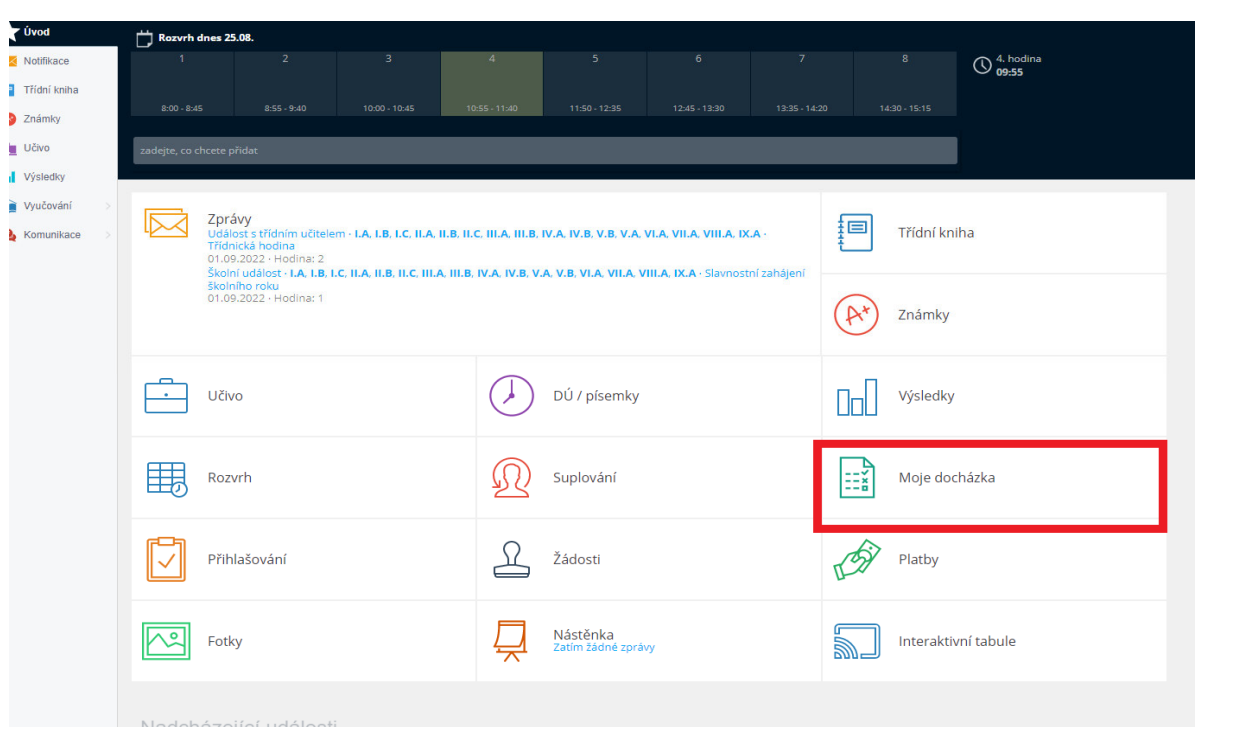
Poté zvolíte možnost Přidat elektronickou omluvenku.
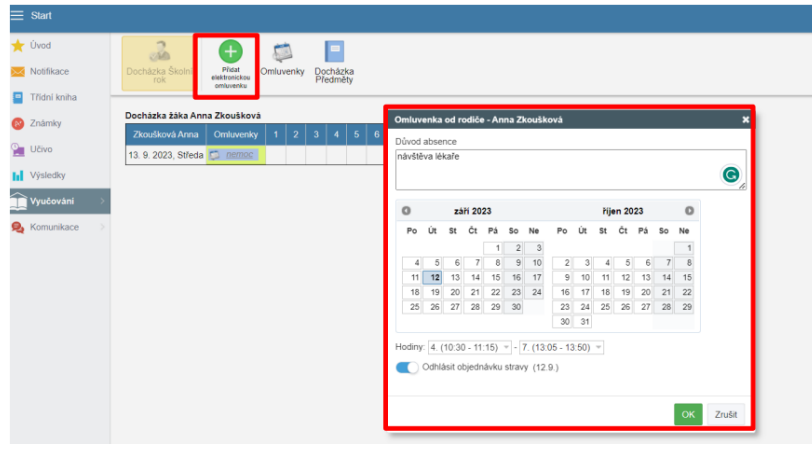
Pokud Vaše dítě bude chybět při vyučování bez předchozí omluvy, v Notifikacích se Vám zobrazí oznámení o absenci. V takovém případě stačí na oznámení kliknout a vybrat možnost Přidat elektronickou omluvenku a postupovat stejně jako v předchozím případě. Schválení, anebo rozhodnutí o nepřijetí omluvenky třídním učitelem se Vám opět zobrazí v Notifikacích.
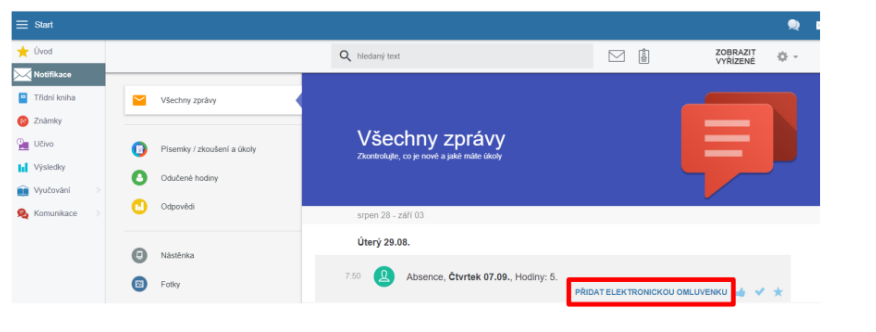
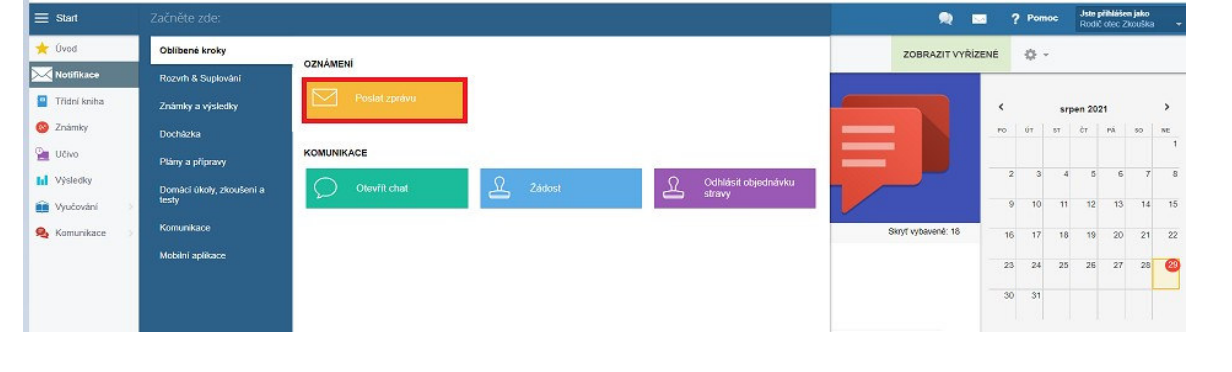
Komunikovat s učiteli můžete také jednoduše v prostředí EduPage. Cest je více. Může na horní liště kliknout na ikonku obálky nebo v Notifikacích stačí kliknout na červené + v pravém dolním rohu.
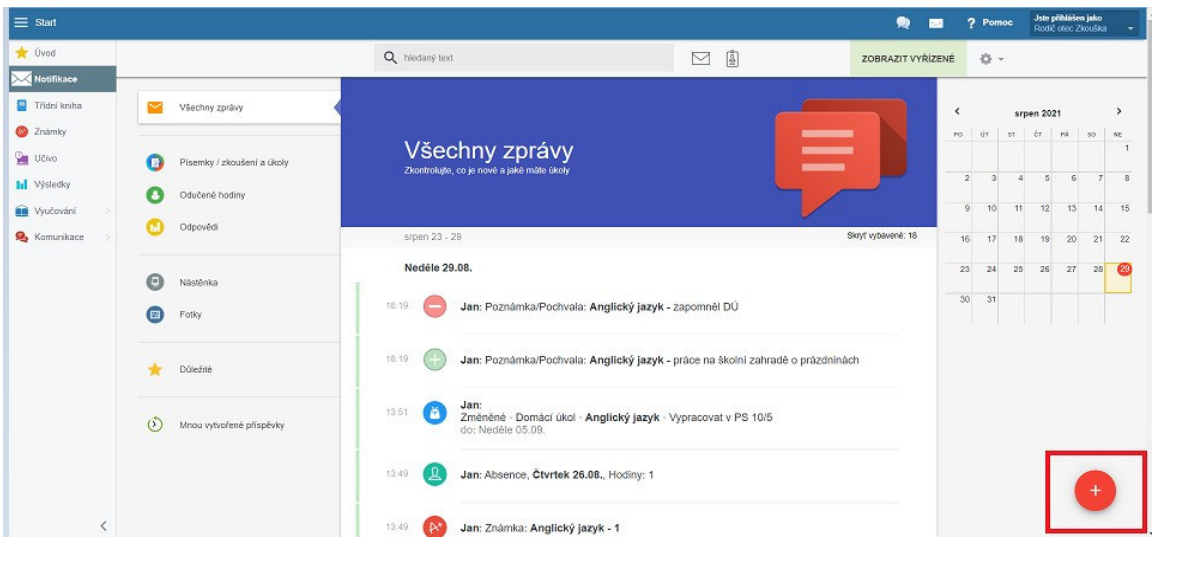
Následně zvolíte možnost Poslat zprávu.
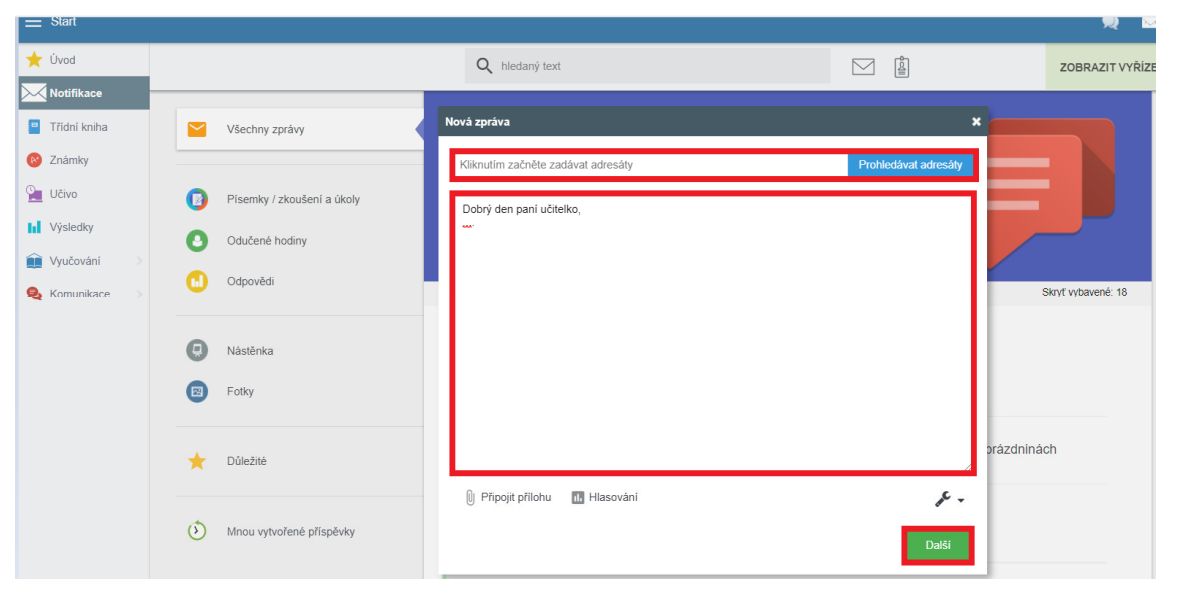
Zvolíte adresáta (buď vepíšete jeho jméno, nebo využijete možnost Prohledávat adresáty), napíšete zprávu a zvolíte možnost Další. Zkontrolujete adresáta a zprávu odešlete.
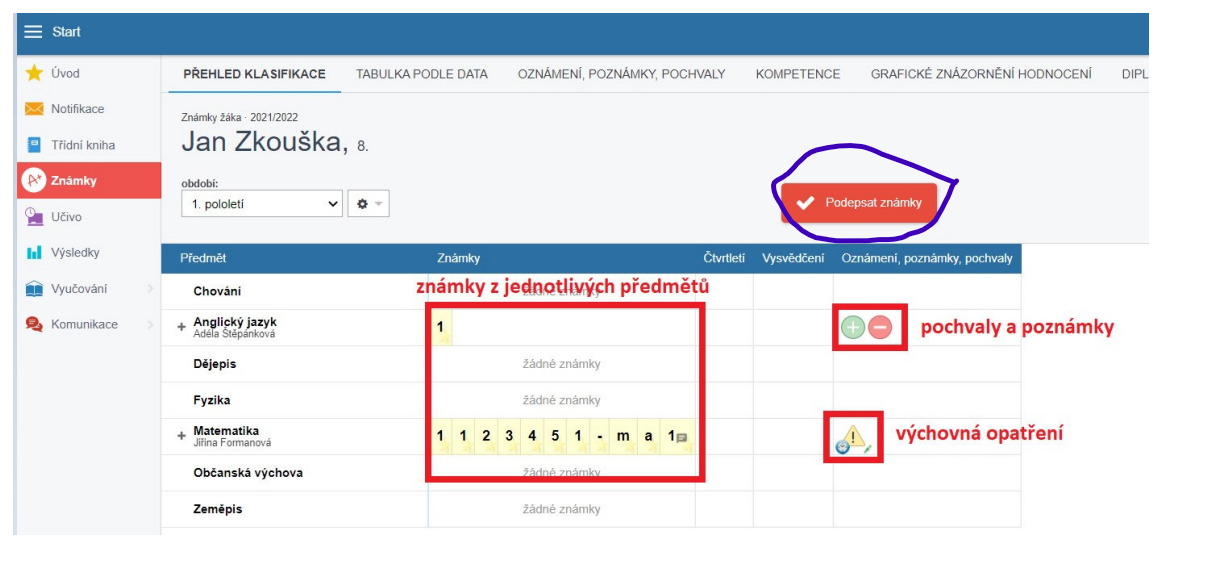
V této části můžete vidět známky a výchovná opatření ze všech předmětů. Po kliknutí na známku (poznámku, pochvalu) se objeví podrobné informace (kdy a z čeho byla známka udělena, o jak důležitou známku jde, za co byla dána poznámka, či pochvala). Nové známky je třeba podepsat pomocí tlačítka Podepsat známky.
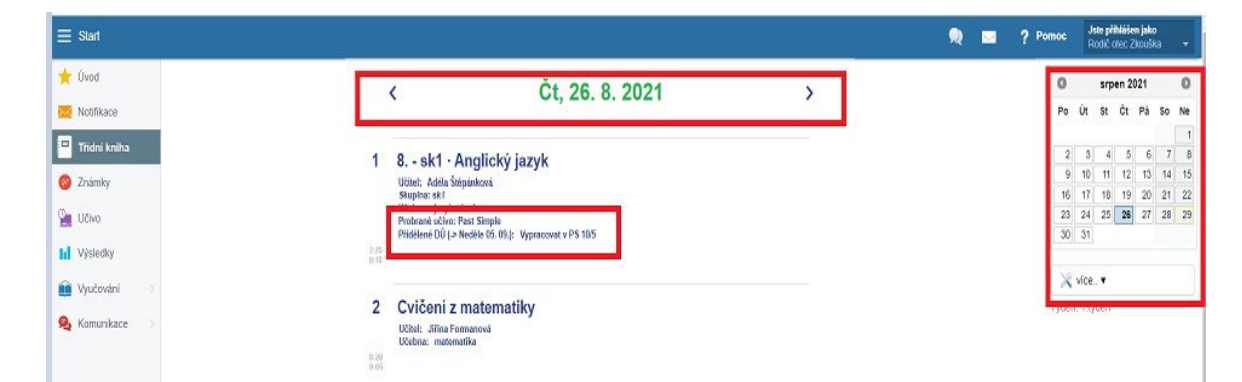
V záložce Třídní kniha vidíte, co bylo v jednotlivé dny a hodiny probíráno. I v době nemoci tedy snadno zjistíte, co se spolužáci Vašich dětí ve škole zrovna učili, případně jaké domácí úkoly jim byly zadány. Mezi jednotlivými dny se můžete přepínat pomocí šipek doleva a doprava, nebo pomocí kalendáře vpravo.
V záložce Vyučování - Rozvrh se můžete podívat na rozvrh svých dětí, případné suplování a přehled docházky.
Do budoucna připravujeme i další funkce tohoto informačního systému, např.:






 Více o aplikaci